Руководство оператора
По шагам: от установки до сета, который ведёт ИИ, и до ручного управления. Всё, что здесь описано, есть в программе — названия кнопок совпадают с экраном.
Не нашли ответ? Спросите ИИ-помощника — он отвечает по этому руководству и документации, обычно за пару минут.
Установка
- Запустите установщик
AI DJ Setup <версия>.exe. Папку установки можно оставить как есть. - После установки на рабочем столе и в меню «Пуск» появится ярлык «AI DJ».
Лицензия
Ключ лицензии привязан к компьютеру и проверяется без интернета.
- При первом запуске, а также когда срок лицензии закончился, программа покажет окно «Нужна лицензия» с полем «Код компьютера».
- Нажмите «Скопировать» и отправьте код через окно помощника на странице «Поддержка»: кнопка «Позвать человека» передаст его разработчику.
- Вставьте присланный ключ в поле ниже и нажмите «Активировать».
Если ключ не принят, окно пишет причину — что с ней делать, есть в разделе «Поддержка».
Мастер первого запуска
Мастер открывается сам при первом старте. Пять шагов:
- NeuroDJ — приветствие, «Дальше».
- VirtualDJ (необязательно) — если VirtualDJ у вас нет, шаг можно пропустить.
- Папки с музыкой — кнопка «Добавить папку…». Папок может быть несколько, каждая станет отдельным плейлистом. Файлы не копируются, вложенные папки (Артист / Альбом) учитываются.
- Связь с VirtualDJ — тоже необязательно, можно сразу нажать «Дальше».
- Готово! — кнопка «Поехали» запускает первый разбор библиотеки.
Программа читает mp3, flac, wav, m4a, aac и ogg. Открыть мастер ещё раз: Настройки → Система → Запустить мастер.
Полный анализ
После «Поехали» программа разбирает каждый трек: сначала темп и тональность, потом структуру (вступление, припевы, брейки) и сетку ударов. Если подключён VirtualDJ — забирает из него метки.
- Ориентир самой программы — около минуты на трек. Библиотека в несколько сотен треков разбирается несколько часов.
- Пользоваться программой можно, пока идёт разбор: прогресс виден на кнопке «Полный анализ» во вкладке «Плейлисты» и в строке статуса ИИ в заголовке.
- Трек без разбора играть можно, но сводка для него будет проще — в очереди у него пометка «Без разметки — сведу попроще».
- Добавили папку позже — в настройках плейлиста нажмите «Проанализировать» или запустите «Полный анализ».
Запуск сета
- Нажмите Пробел — или «Старт ИИ» на микшере. ИИ сам выберет первый трек и дальше будет сводить.
- В заголовке появится строка статуса: «Играю · сводка через 2:10».
- Остановить — Пробел дважды подряд (в пределах полутора секунд). Одно случайное нажатие сет не остановит.
Панель автопилота
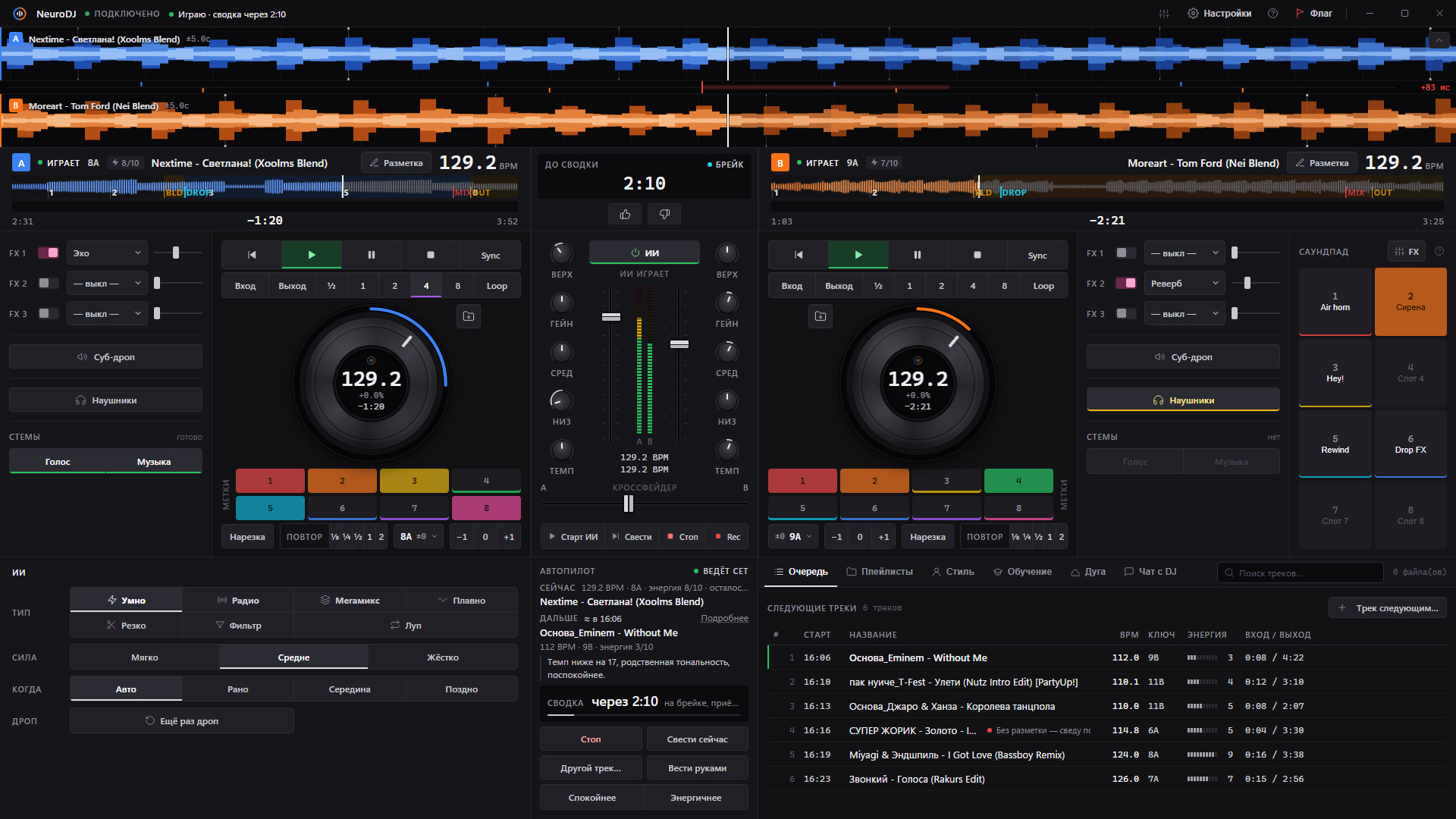
- Сейчас — что играет: темп, тональность, энергия по шкале 1–10 и сколько осталось.
- Дальше — следующий трек и примерное время его старта.
- Почему — простыми словами, чем трек подходит к текущему: темп, тональность, энергия. «Подробнее» раскрывает цифры.
- Сводка — через сколько и где («через 2:10, на брейке»), с полосой прогресса. Во время сводки видно, какой приём идёт.
- Свести сейчас (N) — не ждать и свести к следующему треку.
- Другой трек… — найти трек в библиотеке и поставить следующим.
Под отсчётом «До сводки» на микшере — кнопки «палец вверх / вниз»: после каждой сводки ИИ можно её оценить.
Вести руками и вернуть ИИ
- Вести руками (H) — ИИ перестаёт сводить и подгружать треки, музыка продолжает играть. В статусе — «Ручной режим», вместо отсчёта сводки — время до конца трека. Когда остаётся меньше 30 секунд, отсчёт краснеет.
- Если в ручном режиме не свести самому, трек доиграет до конца и наступит тишина.
- Вернуть ИИ — H, кнопка «Вернуть ИИ» или «Старт».
Рычаг энергии
Кнопки «Спокойнее» и «Энергичнее» на панели автопилота сдвигают энергию следующих треков. Нажатия копятся — до трёх шагов в каждую сторону. Очередь пересобирается сразу; ближайший трек остаётся на месте, если до сводки меньше 45 секунд.
Очередь
- Старт — примерно, когда трек начнёт играть.
- Кнопки строки (видны при наведении): ⤒ — играть следующим; A / B — загрузить на свободную деку (на играющую не загрузит и объяснит почему); карандаш — ручная разметка трека; ✕ — убрать из очереди.
- Строки можно перетаскивать мышью.
- «+ Трек следующим…» в шапке очереди — найти трек в библиотеке и поставить его первым.
- Если до сводки меньше 30 секунд, программа предупредит: новый трек может сыграть через один.
Ручное управление
Всё, что нужно диджею, — на экране. Дека A синяя, дека B оранжевая, между ними микшер.
Транспорт и темп
- ⏮ — в начало трека; воспроизведение, пауза, стоп.
- Sync — подогнать темп деки под другую вручную. При сводке ИИ делает это сам.
- −1 / 0 / +1 рядом с тональностью — тон ниже на полутон, вернуть родной, выше на полутон.
Лупы
- Вход / Выход — поставить начало лупа и замкнуть его.
- ½, 1, 2, 4, 8 — длина лупа в тактах; Loop — включить или выключить.
Метки
- Кнопки 1–8: клик по пустой — поставить метку, по поставленной — прыгнуть к ней; правая кнопка мыши — стереть.
- Метки сохраняются между запусками программы.
Нарезка и повтор
- Нарезка — делит такт на 8 кусков; кнопки меток играют эти куски.
- Повтор — держите кнопку (⅛, ¼, ½, 1, 2 доли): кусок повторяется, отпустили — трек идёт дальше.
Эффекты
- Три слота FX 1–3 на каждой деке: выбор эффекта (эхо, реверб, фильтр, флэнжер, гейт, шум, повтор), тумблер включения и ползунок силы.
- Эффекты в реальном времени входят в тариф Club.
Саундпад
- Восемь слотов. Клик — сыграть; правая кнопка мыши — загрузить звук (mp3, wav, ogg, flac, m4a, aiff); Shift + клик — очистить.
- С клавиатуры: 1…8 (и цифровой блок); Shift + цифра — очистить слот.
Стемы
- Кнопки Голос / Музыка приглушают вокал или музыку трека.
- В текущей сборке разделение на стемы недоступно — индикатор «нет» у стемов не означает поломку.
СУБ-ДРОП и наушники
- СУБ-ДРОП — низкий «вжух» баса, вручную.
- Наушники — слушать деку заранее, до фейдера. Устройство для наушников выбирается во вкладке «Плейлисты», блок «Наушники»: устройство вывода, громкость, баланс «наушники / зал». Пока устройство не выбрано, кнопки «Наушники» молчат.
Микшер
- Верх / Сред / Низ — эквалайзер канала.
- Гейн — подгон громкости трека от 50 до 150%, середина хода — как есть. Фейдер — громкость канала в миксе. Итог — гейн × фейдер.
- Темп и кроссфейдер A — B.
- Кнопки под кроссфейдером: Старт ИИ, Свести, Стоп, Rec — записать сет в файл (.webm).
Настройки
Открываются кнопкой «Настройки» в заголовке или Ctrl + ,.
| Вкладка | Что там |
|---|---|
| Подбор и сведение | Допуск по темпу при подборе, предельный скачок темпа, «Только совместимые тональности», длина сводки: короче, обычно, длиннее |
| Плейлисты | Название, категория, папка с треками, темп от и до, интенсивность сводок, направление по кругу Camelot, папка с миксами |
| Пульт (MIDI) | Профиль пульта, назначение кнопок, список назначений |
| Экран и клавиши | Размер текста: мелкий, обычный, крупный; шпаргалка клавиш |
| Система | Мастер настройки, папка данных, журнал для поддержки |
MIDI-пульт
MIDI-пульты входят в тариф Club.
- Подключите пульт. В заголовке появится имя профиля или «не опознан».
- Настройки → Пульт (MIDI) → Профиль пульта: «Авто» (по имени пульта), Numark Mixtrack II, Pioneer DDJ (базовые коды) или «Пустой». Незнакомый пульт в режиме «Авто» получает пустую карту — кнопки назначаются вручную.
- Назначить кнопку или крутилку — элементы, которые можно назначить, подсветятся. Кликните нужный на экране, затем нажмите кнопку или покрутите ручку на пульте. Выйти из режима назначения — Esc или «Готово».
- В списке «Назначения» видно, откуда каждое: из профиля, ваше или отключено. ✕ убирает ваше назначение или отключает профильное, «Сбросить мои» — очищает все ваши.
Экранные крутилки и фейдеры двигаются вслед за пультом. Назначения сохраняются в файле midi_mappings.json в папке данных. Ограничения этой версии: подсветка кнопок на пульте работает только у наушников, джог пульта не скретчит.
Горячие клавиши
| Клавиша | Действие |
|---|---|
| Пробел | Старт ИИ. Остановить — дважды подряд |
| N | Свести к следующему треку сейчас |
| H | Вести руками / вернуть ИИ |
| 1…8 | Сэмплы саундпада; Shift + цифра — очистить слот |
| Ctrl + , | Настройки |
| ? или F1 | Шпаргалка клавиш |
| Esc | Закрыть окно или меню, выйти из режима назначения MIDI |
Клавиши не срабатывают, пока курсор стоит в поле ввода.